Domain wact.de kaufen?
Wir ziehen mit dem Projekt
wact.de um.
Sind Sie am Kauf der Domain
wact.de interessiert?
domain@kv-gmbh.de · 0541-91531010
Domain wact.de kaufen?
Wie lautet das Wort "Kontrollkästchen"?
Das Wort "Kontrollkästchen" bezieht sich auf ein kleines Kästchen, das in einer Benutzeroberfläche angezeigt wird und angeklickt werden kann, um eine Option auszuwählen oder abzuwählen. Es wird oft verwendet, um Einstellungen oder Auswahlmöglichkeiten darzustellen. **
Wie erstelle ich in Excel Kontrollkästchen?
Um Kontrollkästchen in Excel zu erstellen, gehe wie folgt vor: Klicke auf die Registerkarte "Entwicklertools" in der Menüleiste. Klicke dann auf das Symbol "Kontrollkästchen" in der Gruppe "Steuerelemente". Klicke auf das Arbeitsblatt, wo du das Kontrollkästchen platzieren möchtest, und ziehe dann die Maus, um die Größe des Kontrollkästchens festzulegen. **

Ähnliche Suchbegriffe für Kontrollkästchen
Top-Angebote
Produkte zum Begriff Kontrollkästchen:
-
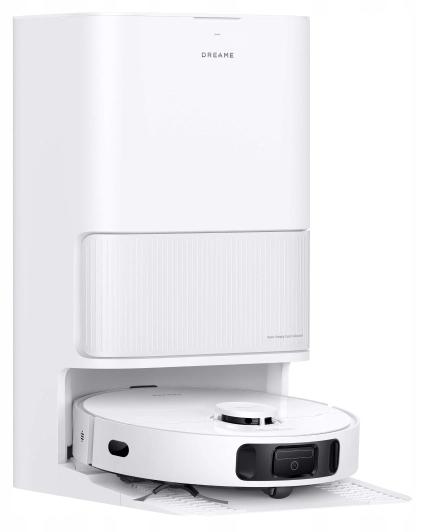
Saugroboter Dreame D20 Ultra-Wischen, Reinigungsstation, Zeitplan RLD31SESaugroboter Dreame D20 Ultra Wischfunktion Reinigungsstation Kartierung des RaumsLaufzeit/Ladezeit:/210 minZeitschaltuhr/Virtuelle Wand: ja/ja, FunktionLaden und Wiederaufnahme der Reinigung: jaAutomatische Rückkehr zur Basis und Laden: jaSensoren: Antikollisions-, Teppich-, Kanten-, Distanz-, Hindernis-, Sturzsensor Reinigungsplan EinstellenOptimieren Sie Ihre Zeit mit intelligenter Reinigungsplanung. Programmieren Sie den Roboter so, dass er reinigt, wenn Sie bei der Arbeit, beim Einkaufen oder einfach beim Entspannen sind. Einige Modelle verfügen über erweiterte Planungsfunktionen, die es ermöglichen, ihre Möglichkeiten maximal auszuschöpfen. Genießen Sie ein perfekt sauberes Zuhause und Zeitersparnis. Möbel Werden Sicher SeinDer intelligente Antikollisionssensor sorgt dafür, dass der Saugroboter Hindernissen sanft ausweicht und Stöße sowie Kratzer vermeidet. Vergessen Sie Sorgen um Schäden und genießen Sie die Freiheit der automatischen Reinigung. Das Gerät bewegt sich effizient du428,00 €*Versand: 0,00 €Sichere Weiterleitung zum Anbieter
-
TRUST Ventilator Flex 23235 USB Schwanenhals LED UhrzeitProduktbeschreibung: Lüfter aus Metall mit flexiblem Schwanenhals Integrierte LED-Uhr, die die Zeit anzeigt wird betrieben vom USB-Anschluß überall einsetzbarEigenschaften:Farbe: WeißStromversorgung: USB10,89 €*Versand: 5,99 €Sichere Weiterleitung zum Anbieter
-
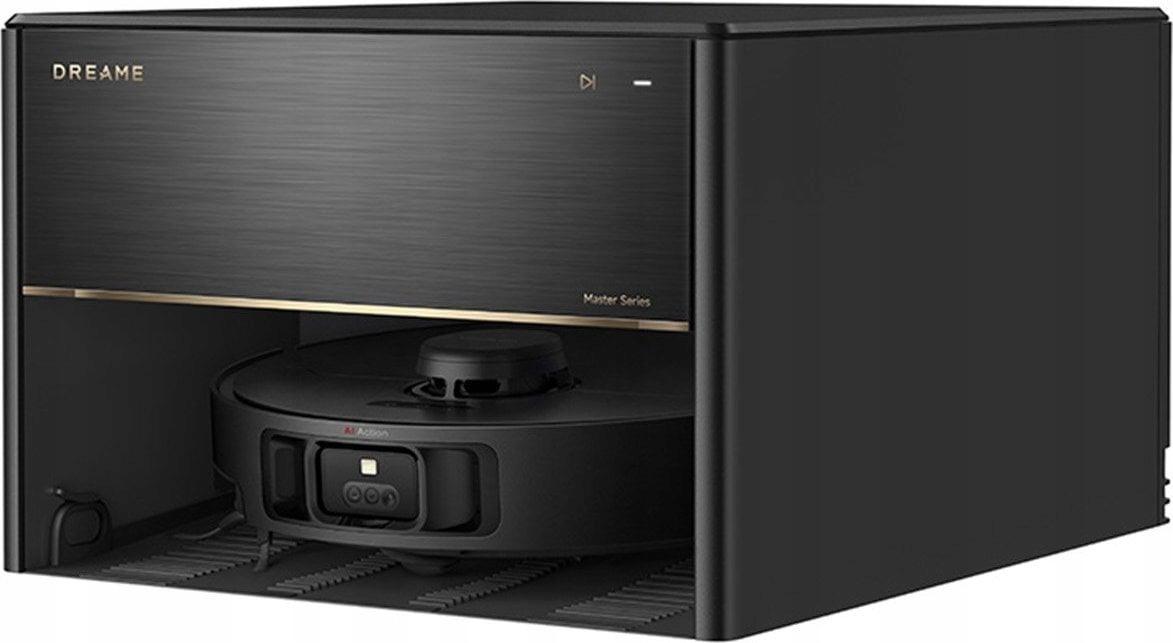
Saugroboter Dreame X40 Master 330 Min., Kartierung, Wi-Fi Und ZeitplanSaugroboter Dreame X40 MasterLadezeit: 240 MinutenAutomatische Rückkehr zur Basis: JaArbeitszeitplan: JaLeistungsregelung: JaVirtuelle Wand: JaWi-Fi: JaVirtueller Leuchtturm: JaLautstärke: Keine DatenMotorleistung: Keine DatenFunktionen: Saugen und WischenRaumkartierungsfunktion: JaSteuerung per App: JaGewicht: Keine DatenFarbe: SchwarzAnzahl der Programme: Keine DatenHEPA-Filter: NeinDurchmesser: 35 cmHöhe: 9.7 cmEntleerungsstation: Mit EntleerungsstationMaximale Betriebszeit: 330 MinutenModell: X40 MasterStaubbehältervolumen: 4.2 l876,00 €*Versand: 0,00 €Sichere Weiterleitung zum Anbieter

-
Wie aktiviere ich Kontrollkästchen in Word?
Um Kontrollkästchen in Word zu aktivieren, musst du zuerst die Registerkarte "Entwicklertools" in der Menüleiste aktivieren. Klicke dazu auf "Datei" > "Optionen" > "Menüband anpassen" und setze ein Häkchen bei "Entwicklertools". Anschließend kannst du auf die Registerkarte "Entwicklertools" klicken und dort das Kontrollkästchen auswählen. Platziere das Kontrollkästchen an der gewünschten Stelle im Dokument und aktiviere es durch Anklicken. Nun kannst du das Kontrollkästchen verwenden, um beispielsweise eine Checkbox in einem Formular zu erstellen. **
-
Wie erstelle ich in Excel Kontrollkästchen?
Um Kontrollkästchen in Excel zu erstellen, musst du zuerst die Entwicklertools aktivieren. Klicke dazu auf "Datei" > "Optionen" > "Menüband anpassen" und aktiviere das Kontrollkästchen neben "Entwicklertools". Kehre dann zum Arbeitsblatt zurück, klicke auf "Entwicklertools" im Menüband und wähle das Kontrollkästchen-Symbol aus. Ziehe dann das Kontrollkästchen auf das Arbeitsblatt, um es zu platzieren. **
-
Warum speichern die Entwicklertools Kontrollkästchen nicht?
Die Entwicklertools sind in erster Linie dazu gedacht, Entwicklern beim Testen und Debuggen von Webseiten zu helfen. Sie bieten Funktionen wie das Überprüfen des HTML-Codes, das Ändern von CSS-Eigenschaften oder das Ausführen von JavaScript. Das Speichern von Kontrollkästchen ist keine Funktion, die in den Entwicklertools standardmäßig enthalten ist. Es liegt also nicht in ihrem Funktionsumfang, Kontrollkästchen zu speichern. **
-
Wo finde ich Kontrollkästchen in Word 2010?
In Word 2010 findest du Kontrollkästchen unter dem Register "Entwicklertools". Um dieses Register anzuzeigen, musst du zuerst auf "Datei" und dann auf "Optionen" klicken. Dort kannst du die Option "Entwicklertools" aktivieren. Sobald das Register angezeigt wird, findest du die Kontrollkästchen in der Gruppe "Steuerelemente". Von dort aus kannst du Kontrollkästchen in dein Dokument einfügen und sie für interaktive Formulare oder Umfragen verwenden. **
Was ist der Fachbegriff für ein Kontrollkästchen?
Der Fachbegriff für ein Kontrollkästchen ist "Checkbox". Es handelt sich dabei um eine grafische Benutzeroberflächenelement, das es dem Benutzer ermöglicht, eine oder mehrere Optionen aus einer Liste auszuwählen. Checkboxen werden häufig in Formularen, Einstellungsmenüs oder Listen verwendet. **
Wie kann ich in Excel über Kontrollkästchen hochzählen?
Um in Excel über Kontrollkästchen hochzuzählen, kannst du eine Formel verwenden, die die Anzahl der angekreuzten Kontrollkästchen zählt. Du kannst die Funktion ZÄHLENWENN verwenden, um die Anzahl der Zellen zu zählen, die den Wert "WAHR" haben. Die Formel könnte wie folgt aussehen: =ZÄHLENWENN(A1:A10,TRUE), wobei A1:A10 der Bereich ist, in dem sich die Kontrollkästchen befinden. **
Top-Angebote
Produkte zum Begriff Kontrollkästchen:
-
Saugroboter Dreame D20 Ultra-Wischen, Reinigungsstation, Zeitplan RLD31SESaugroboter Dreame D20 Ultra Wischfunktion Reinigungsstation Kartierung des RaumsLaufzeit/Ladezeit:/210 minZeitschaltuhr/Virtuelle Wand: ja/ja, FunktionLaden und Wiederaufnahme der Reinigung: jaAutomatische Rückkehr zur Basis und Laden: jaSensoren: Antikollisions-, Teppich-, Kanten-, Distanz-, Hindernis-, Sturzsensor Reinigungsplan EinstellenOptimieren Sie Ihre Zeit mit intelligenter Reinigungsplanung. Programmieren Sie den Roboter so, dass er reinigt, wenn Sie bei der Arbeit, beim Einkaufen oder einfach beim Entspannen sind. Einige Modelle verfügen über erweiterte Planungsfunktionen, die es ermöglichen, ihre Möglichkeiten maximal auszuschöpfen. Genießen Sie ein perfekt sauberes Zuhause und Zeitersparnis. Möbel Werden Sicher SeinDer intelligente Antikollisionssensor sorgt dafür, dass der Saugroboter Hindernissen sanft ausweicht und Stöße sowie Kratzer vermeidet. Vergessen Sie Sorgen um Schäden und genießen Sie die Freiheit der automatischen Reinigung. Das Gerät bewegt sich effizient du428,00 €*Versand: 0,00 €Sichere Weiterleitung zum Anbieter
-
Wie lautet das Wort "Kontrollkästchen"?
Das Wort "Kontrollkästchen" bezieht sich auf ein kleines Kästchen, das in einer Benutzeroberfläche angezeigt wird und angeklickt werden kann, um eine Option auszuwählen oder abzuwählen. Es wird oft verwendet, um Einstellungen oder Auswahlmöglichkeiten darzustellen. **
-
Wie erstelle ich in Excel Kontrollkästchen?
Um Kontrollkästchen in Excel zu erstellen, gehe wie folgt vor: Klicke auf die Registerkarte "Entwicklertools" in der Menüleiste. Klicke dann auf das Symbol "Kontrollkästchen" in der Gruppe "Steuerelemente". Klicke auf das Arbeitsblatt, wo du das Kontrollkästchen platzieren möchtest, und ziehe dann die Maus, um die Größe des Kontrollkästchens festzulegen. **
-
Wie aktiviere ich Kontrollkästchen in Word?
Um Kontrollkästchen in Word zu aktivieren, musst du zuerst die Registerkarte "Entwicklertools" in der Menüleiste aktivieren. Klicke dazu auf "Datei" > "Optionen" > "Menüband anpassen" und setze ein Häkchen bei "Entwicklertools". Anschließend kannst du auf die Registerkarte "Entwicklertools" klicken und dort das Kontrollkästchen auswählen. Platziere das Kontrollkästchen an der gewünschten Stelle im Dokument und aktiviere es durch Anklicken. Nun kannst du das Kontrollkästchen verwenden, um beispielsweise eine Checkbox in einem Formular zu erstellen. **
-
Wie erstelle ich in Excel Kontrollkästchen?
Um Kontrollkästchen in Excel zu erstellen, musst du zuerst die Entwicklertools aktivieren. Klicke dazu auf "Datei" > "Optionen" > "Menüband anpassen" und aktiviere das Kontrollkästchen neben "Entwicklertools". Kehre dann zum Arbeitsblatt zurück, klicke auf "Entwicklertools" im Menüband und wähle das Kontrollkästchen-Symbol aus. Ziehe dann das Kontrollkästchen auf das Arbeitsblatt, um es zu platzieren. **
Ähnliche Suchbegriffe für Kontrollkästchen
-
TRUST Ventilator Flex 23235 USB Schwanenhals LED UhrzeitProduktbeschreibung: Lüfter aus Metall mit flexiblem Schwanenhals Integrierte LED-Uhr, die die Zeit anzeigt wird betrieben vom USB-Anschluß überall einsetzbarEigenschaften:Farbe: WeißStromversorgung: USB10,89 €*Versand: 5,99 €Sichere Weiterleitung zum Anbieter
-
Saugroboter Dreame X40 Master 330 Min., Kartierung, Wi-Fi Und ZeitplanSaugroboter Dreame X40 MasterLadezeit: 240 MinutenAutomatische Rückkehr zur Basis: JaArbeitszeitplan: JaLeistungsregelung: JaVirtuelle Wand: JaWi-Fi: JaVirtueller Leuchtturm: JaLautstärke: Keine DatenMotorleistung: Keine DatenFunktionen: Saugen und WischenRaumkartierungsfunktion: JaSteuerung per App: JaGewicht: Keine DatenFarbe: SchwarzAnzahl der Programme: Keine DatenHEPA-Filter: NeinDurchmesser: 35 cmHöhe: 9.7 cmEntleerungsstation: Mit EntleerungsstationMaximale Betriebszeit: 330 MinutenModell: X40 MasterStaubbehältervolumen: 4.2 l876,00 €*Versand: 0,00 €Sichere Weiterleitung zum Anbieter
-
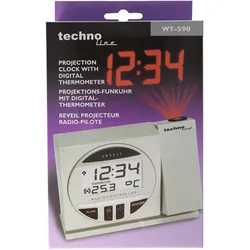
Funkwecker WT 590 mit Projektion der Uhrzeit z.B. an die WandFunkwecker WT 590 mit Projektion der Uhrzeit z.B. an die Wand Funkwecker WT 590 mit Projektion DCF 77 Funkuhr mit manueller Einstelloption Stunden, Minuten, Sekundenanzeige und Datumsanzeige Zeitzonenverstellung +/- 9 Std. , mit Innentemperaturanzeige mit Projektion der Zeit in 4 Richtungen, Projektionsarm verstellbar Alarm mit Snooze - Funktion, 24 Stunden - Weckautomatik mit LCD - Backlight Stromversorgung über Batterien (2 x AA, IEC R06) sowie über das mitgelieferte Netzteil Durch die Projektion der Uhrzeit z.B. an die Decke des Schlafzimmers haben Sie schnell immer die richtige Zeit im Blick. Aufgrund der ideal dimensionierten Lichtstärke der Projektion wird das Licht / die Projektion der Uhrzeit in der Nacht nicht als störend empfunden.37,65 €*Versand: 4,90 €Sichere Weiterleitung zum Anbieter
-
Warum speichern die Entwicklertools Kontrollkästchen nicht?
Die Entwicklertools sind in erster Linie dazu gedacht, Entwicklern beim Testen und Debuggen von Webseiten zu helfen. Sie bieten Funktionen wie das Überprüfen des HTML-Codes, das Ändern von CSS-Eigenschaften oder das Ausführen von JavaScript. Das Speichern von Kontrollkästchen ist keine Funktion, die in den Entwicklertools standardmäßig enthalten ist. Es liegt also nicht in ihrem Funktionsumfang, Kontrollkästchen zu speichern. **
-
Wo finde ich Kontrollkästchen in Word 2010?
In Word 2010 findest du Kontrollkästchen unter dem Register "Entwicklertools". Um dieses Register anzuzeigen, musst du zuerst auf "Datei" und dann auf "Optionen" klicken. Dort kannst du die Option "Entwicklertools" aktivieren. Sobald das Register angezeigt wird, findest du die Kontrollkästchen in der Gruppe "Steuerelemente". Von dort aus kannst du Kontrollkästchen in dein Dokument einfügen und sie für interaktive Formulare oder Umfragen verwenden. **
-
Was ist der Fachbegriff für ein Kontrollkästchen?
Der Fachbegriff für ein Kontrollkästchen ist "Checkbox". Es handelt sich dabei um eine grafische Benutzeroberflächenelement, das es dem Benutzer ermöglicht, eine oder mehrere Optionen aus einer Liste auszuwählen. Checkboxen werden häufig in Formularen, Einstellungsmenüs oder Listen verwendet. **
-
Wie kann ich in Excel über Kontrollkästchen hochzählen?
Um in Excel über Kontrollkästchen hochzuzählen, kannst du eine Formel verwenden, die die Anzahl der angekreuzten Kontrollkästchen zählt. Du kannst die Funktion ZÄHLENWENN verwenden, um die Anzahl der Zellen zu zählen, die den Wert "WAHR" haben. Die Formel könnte wie folgt aussehen: =ZÄHLENWENN(A1:A10,TRUE), wobei A1:A10 der Bereich ist, in dem sich die Kontrollkästchen befinden. **
* Alle Preise verstehen sich inklusive der gesetzlichen Mehrwertsteuer und ggf. zuzüglich Versandkosten. Die Angebotsinformationen basieren auf den Angaben des jeweiligen Shops und werden über automatisierte Prozesse aktualisiert. Eine Aktualisierung in Echtzeit findet nicht statt, so dass es im Einzelfall zu Abweichungen kommen kann. ** Hinweis: Teile dieses Inhalts wurden von KI erstellt.